
Préparer et envoyer votre première QR-facture
Créez votre compte, vérifiez votre profil de facturation et préparez un document en brouillon. L'émission et l'envoi nécessitent ensuite l'activation de votre pack.
Mis à jour le 9 octobre 2026
1. Créez votre compte
L'inscription se fait sur l'application, app.preza.ch — avec votre adresse e-mail (prénom, nom, téléphone et mot de passe) ou via votre compte Google. Un e-mail de vérification vous est envoyé : vous pouvez continuer tout de suite, pensez simplement à valider votre adresse.
2. Présentez votre entreprise
Nom, forme juridique, secteur, adresse : ces informations alimenteront vos documents. Deux points utiles à savoir :
- Votre entreprise est en cours de création ? Un nom provisoire suffit — tout est modifiable ensuite dans votre profil.
- Vous êtes indépendant sans société inscrite ? Preza fonctionne très bien pour les raisons individuelles.
Votre progression est enregistrée à chaque étape : vous pouvez reprendre plus tard.
3. Choisissez votre pack
Starter (9 CHF/mois) commence par 7 jours d'essai : une carte est demandée, aucun prélèvement n'a lieu avant la fin de l'essai, et l'annulation tient en un clic. Pro et Business démarrent directement, en mensuel ou en annuel (−20 %). Vous pourrez changer de pack à tout moment — la page des tarifs compare tout en détail.
Avant d'activer votre pack, vous pouvez préparer votre premier client et une facture en brouillon, puis consulter son aperçu. Émettre, envoyer, partager ou télécharger le document nécessite un accès commercial actif.
4. Réglez votre profil de facturation
Renseignez une fois ce qui apparaîtra sur vos factures :
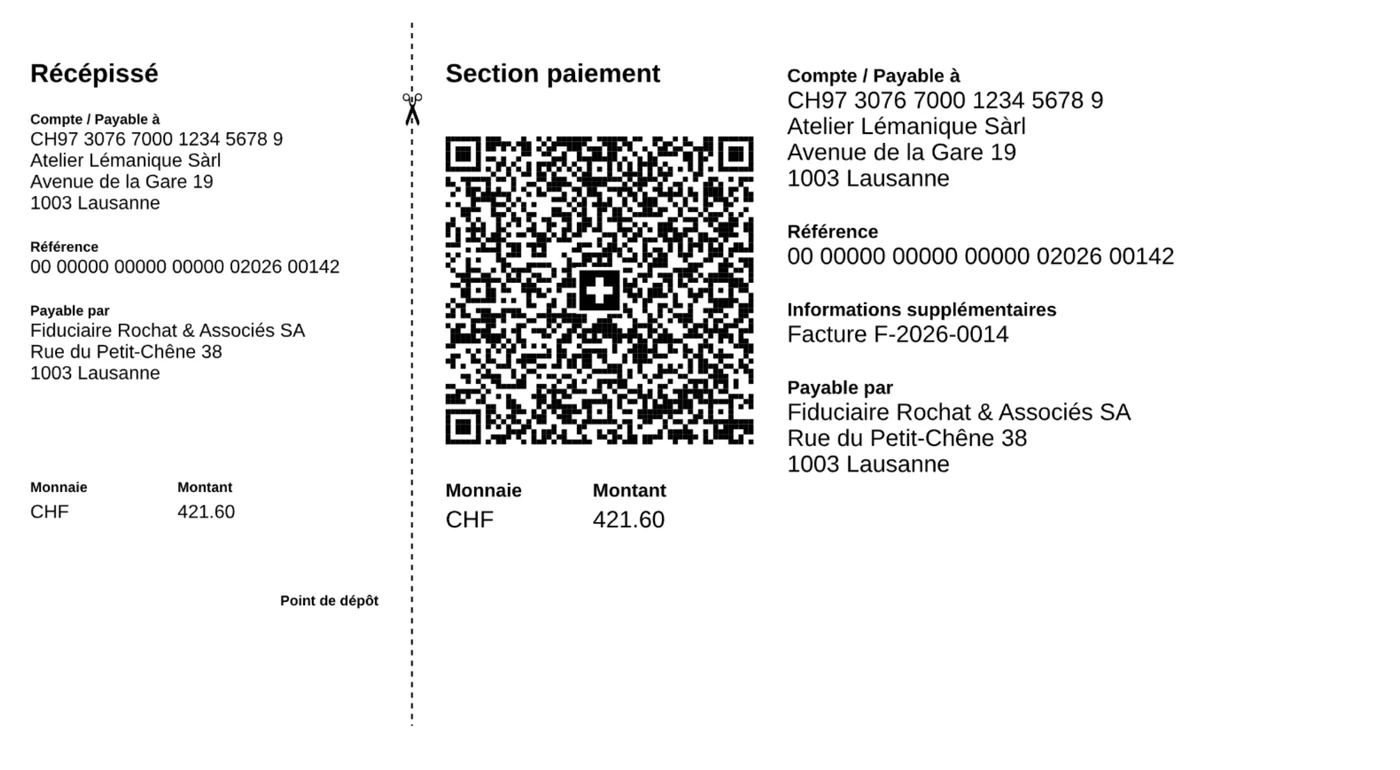
- Votre IBAN ou QR-IBAN pour la section paiement QR (votre banque vous fournit le QR-IBAN sur demande).
- Votre logo et vos couleurs, pour un PDF à votre image.
- Votre numéro TVA et le taux applicable, si vous êtes assujetti.
5. Créez votre première facture
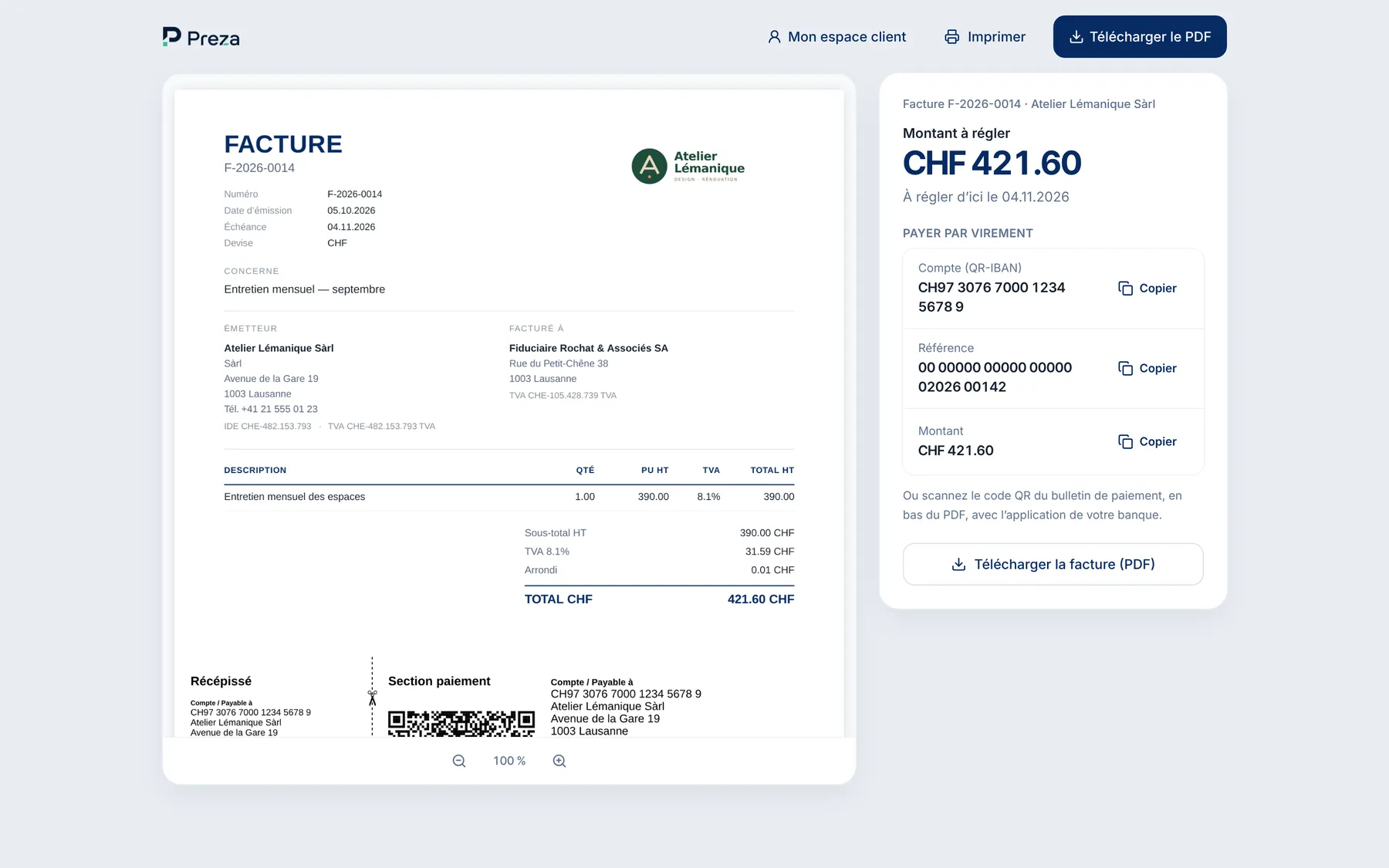
Ajoutez un client, listez vos prestations : Preza génère une QR-facture conforme au standard SIX, avec un aperçu A4 en direct pendant la saisie. Vous pouvez aussi commencer par un devis — que votre client accepte et signe en ligne avec une signature électronique simple — puis le transformer en facture. Si un acompte a déjà été émis, préparez la facture de solde pour ne pas facturer deux fois le même montant.
6. Envoyez et suivez le paiement
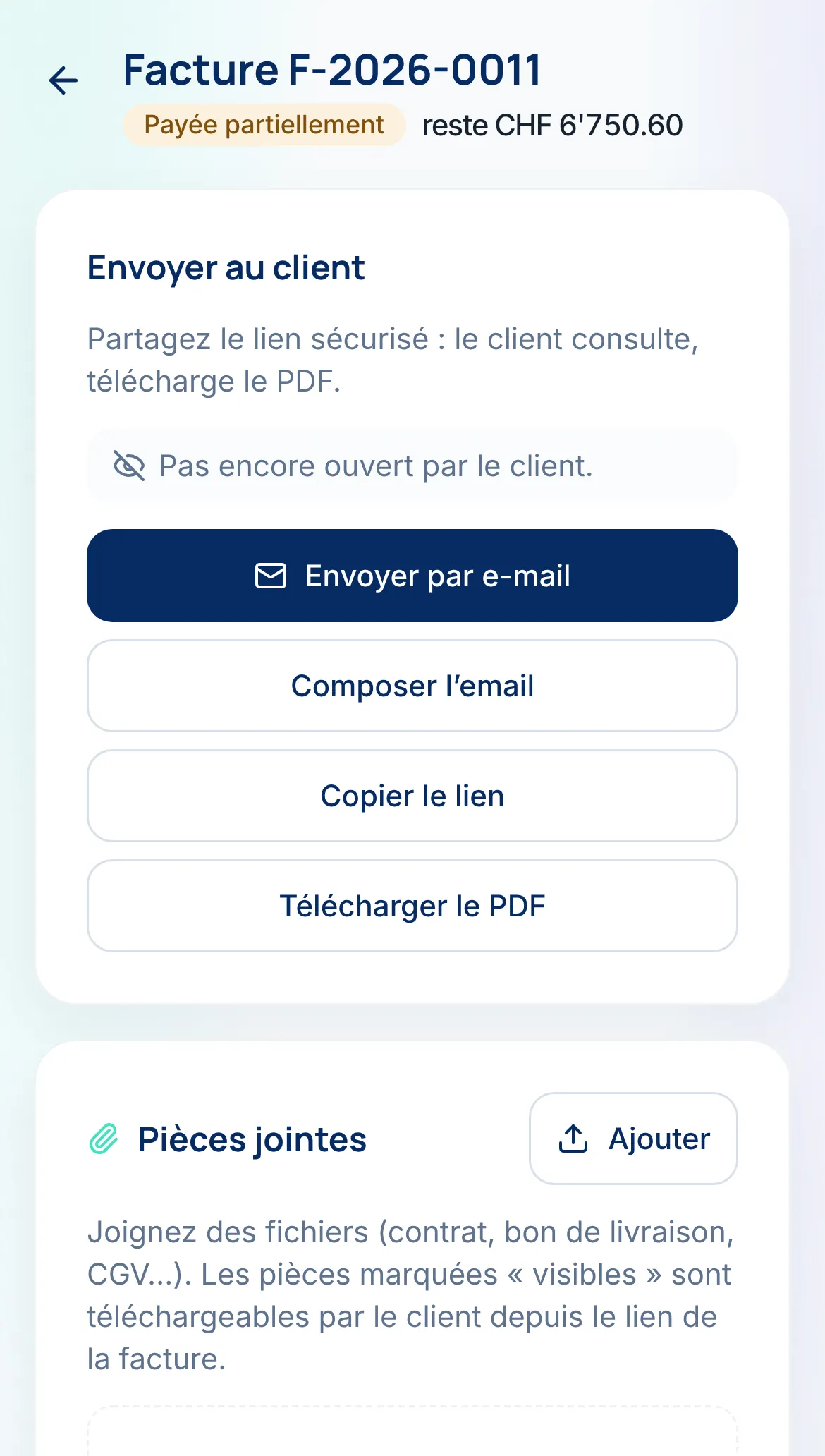
Envoyez la facture par e-mail depuis votre propre adresse (en configurant votre SMTP dans les réglages), partagez le lien sécurisé de l'espace client, ou téléchargez le PDF. Suivez ensuite le statut de votre facture. Si un client tarde, préparez votre relance et consignez le rappel dans Preza : cette action manuelle n'envoie pas d'e-mail au client. Envoyez votre message depuis votre messagerie et vérifiez le paiement avant de relancer à nouveau.
7. Importez vos relevés bancaires
Importez vos relevés (CSV ou camt.053/054) : les virements reçus se rapprochent de vos factures. Vérifiez les correspondances et l'écart entre le solde importé et le solde comptable. Il n'y a pas de connexion bancaire directe. Le détail est dans le guide Banque et rapprochement.
Aller plus loin
- Dès Pro : la comptabilité en partie double, le scan de reçus, les fournisseurs et la trésorerie.
- Avec Business : les salaires et l'accès API.
- Dans chaque pack : l'assistant IA prépare vos textes et propose des actions à confirmer. Le scan de reçus et l'aide au décompte TVA nécessitent Pro ou Business.
Essayez Preza sur votre prochaine facture.
7 jours d'essai avec Starter, puis 9 CHF par mois. Carte demandée à l'inscription, aucun prélèvement avant la fin de l'essai, annulation en un clic.
Une question avant de commencer ? Écrivez-nous à hello@preza.ch.